Domain hair-removal.de kaufen?
Wir ziehen mit dem Projekt
hair-removal.de um.
Sind Sie am Kauf der Domain
hair-removal.de interessiert?
domain@kv-gmbh.de · 0541-91531010
Domain hair-removal.de kaufen?
Wo aktiviere ich USB Debugging?
Um USB Debugging zu aktivieren, musst du zuerst die Entwickleroptionen auf deinem Android-Gerät freischalten. Dies kannst du tun, indem du in die Einstellungen deines Geräts gehst, dort auf "Über das Telefon" oder "Telefoninfo" tippst und dann mehrmals auf die Build-Nummer klickst, bis die Entwickleroptionen freigeschaltet sind. Anschließend gehst du zurück zu den Einstellungen, wählst die Entwickleroptionen aus und aktivierst dort die Option für USB Debugging. Nun kannst du dein Gerät per USB-Kabel mit einem Computer verbinden und das USB Debugging nutzen. **
Wo finde ich USB Debugging?
USB Debugging ist eine Funktion auf Android-Geräten, die es ermöglicht, eine Verbindung zwischen dem Gerät und einem Computer herzustellen, um Fehlerbehebung und Entwicklungsaufgaben durchzuführen. Um USB Debugging zu aktivieren, musst du zuerst die Entwickleroptionen auf deinem Android-Gerät freischalten. Dies kannst du tun, indem du in den Einstellungen auf "Über das Telefon" oder "Telefoninfo" tippst und dann mehrmals auf die Build-Nummer klickst, bis die Entwickleroptionen freigeschaltet sind. Sobald die Entwickleroptionen verfügbar sind, kannst du dort USB Debugging aktivieren. Beachte jedoch, dass das Aktivieren von USB Debugging Sicherheitsrisiken mit sich bringen kann, da es unbefugten Zugriff auf dein Gerät ermöglichen kann. Stelle daher sicher, dass du diese Funktion nur aktivierst, wenn du sie wirklich benötigst. **

Ähnliche Suchbegriffe für USB-Debugging
Top-Angebote
Produkte zum Begriff USB-Debugging:
-
Wunnicke, Christine: WachsWachs , Eine Liebesgeschichte, so schön, so verwegen, wie nur Christine Wunnicke sie schreibt. Schauplatz ist Frankreich im 18. Jahrhundert, das vorrevolutionäre und das überaus revolutionäre. Und es lieben sich zwei Frauen, die verschiedener nicht sein könnten: Marie Biheron, die schon im zarten Alter Leichen seziert, um deren Innenleben aus Wachs zu modellieren; und Madeleine Basseporte, die zeichnend die Anatomie von Blumen aufs Papier zaubert, weil Menschen einen ja doch nur von der Arbeit abhalten und meist keine Ahnung haben. Männer kommen auch vor, in schönen Nebenrollen - ein nervöser Bestseller-Autor, ein junger Nichtsnutz und Diderot, der Kaffee trinkt und viel redet. Ein hinreißender Liebesroman, der hin und her schwingt zwischen der Zeit, als Küchenschellen friedlich am Wegesrand wachsen, und jenen Schreckenstagen, als nicht allein der Königin wie einer schönen Blume der Kopf abgeschlagen wurde. , Elektromotorenteile > Elektromotoren & -teile , Erscheinungsjahr: 20250228, Autoren: Wunnicke, Christine, Seitenzahl/Blattzahl: 176, Keyword: 18. Jahrhundert; Frankreich; Frauen; Liebe; Paris, Fachschema: Deutscher Buchpreis 2025 Longlist, Warengruppe: HC/Belletristik/Romane/Erzählungen, UNSPSC: 49019900, Warenverzeichnis für die Außenhandelsstatistik: 49019900, Länge: 200, Breite: 134, Höhe: 16, Gewicht: 270, Produktform: Gebunden, Genre: Belletristik,24,00 €*Versand: 0,00 €Sichere Weiterleitung zum Anbieter
-
Avizar, Wachs + Enthaarungscreme, Elektrischer Wachserhitzer 100W 500 ml Epilation (1x, 500 ml)Der elektrische Wachserhitzer von Avizar ist ein vielseitiges Gerät, das für eine effektive und komfortable Haarentfernung konzipiert wurde. Mit einer Kapazität von 500 ml und einer Leistung von 100 W ermöglicht dieser Wachserhitzer ein schnelles und gleichmässiges Aufheizen des Wachses. Der abnehmbare Innenbehälter aus Aluminium sorgt nicht nur für eine hervorragende Wärmeleitung, sondern erleichtert auch die Reinigung. Die benutzerfreundliche Steuerung über einen Drehknopf ermöglicht es, zwischen zwei Heizmodi zu wählen: dem HI-Modus für eine kontinuierliche Erwärmung und dem MED-Modus, der die ideale Temperatur für verschiedene Wachsarten hält. Dieses Gerät ist ideal für den persönlichen Gebrauch und bietet eine praktische Lösung für die Haarentfernung zu Hause. - 100 W Leistung für schnelles und gleichmässiges Aufheizen - Abnehmbarer Innenbehälter aus Aluminium für einfache Reinigung - Drehknopf zur Auswahl zwischen HI- und MED-Modus - Kapazität von 500 ml, geeignet für den persönlichen Gebrauch.32,90 €*Versand: 0,00 €Sichere Weiterleitung zum Anbieter




-
Was ist ein USB Debugging?
Was ist ein USB Debugging? USB Debugging ist eine Funktion, die es ermöglicht, ein Android-Gerät mit einem Computer zu verbinden, um Entwicklern Zugriff auf erweiterte Debugging- und Entwicklertools zu geben. Durch das Aktivieren von USB Debugging können Entwickler Fehler im Code schneller identifizieren und beheben. Es ist auch nützlich für die Installation von benutzerdefinierten ROMs oder das Übertragen von Dateien zwischen dem Gerät und dem Computer. Allerdings sollte USB Debugging nur aktiviert werden, wenn es wirklich benötigt wird, da es potenzielle Sicherheitsrisiken birgt. **
-
Wird USB-Debugging nicht erkannt?
Es gibt mehrere mögliche Gründe, warum USB-Debugging nicht erkannt wird. Es könnte sein, dass das USB-Kabel defekt ist oder nicht richtig angeschlossen ist. Es könnte auch sein, dass das Gerät nicht ordnungsgemäß mit dem Computer verbunden ist oder dass das USB-Debugging auf dem Gerät nicht aktiviert ist. Es könnte auch sein, dass der Treiber für das Gerät nicht korrekt installiert ist. **
-
Wie kann ich USB Debugging deaktivieren?
Um USB-Debugging zu deaktivieren, musst du zuerst die Entwickleroptionen auf deinem Gerät aktivieren. Gehe dazu in die Einstellungen deines Smartphones, tippe auf "Über das Telefon" und dann mehrmals auf "Build-Nummer", bis die Entwickleroptionen freigeschaltet sind. Anschließend gehe zurück zu den Einstellungen, wähle "Entwickleroptionen" aus und deaktiviere dort die Option für USB-Debugging. Bestätige die Deaktivierung und schon ist USB-Debugging auf deinem Gerät ausgeschaltet. **
-
Wie kann ich USB Debugging aktivieren?
Um USB-Debugging zu aktivieren, musst du zuerst die Entwickleroptionen auf deinem Android-Gerät aktivieren. Dazu gehst du in die Einstellungen, wählst den Punkt "Über das Telefon" oder "Telefoninfo" und tippst mehrmals auf die Build-Nummer, bis du als Entwickler freigeschaltet bist. Anschließend gehst du zurück zu den Einstellungen, wählst "Entwickleroptionen" aus und aktivierst dort die Option "USB-Debugging". Danach verbindest du dein Gerät mit einem Computer und bestätigst die USB-Debugging-Anfrage auf deinem Smartphone. Nun ist USB-Debugging aktiviert und du kannst dein Gerät für Entwicklerzwecke nutzen. **


Wie aktiviere ich USB-Debugging über ADB?
Um USB-Debugging über ADB zu aktivieren, musst du zuerst die Entwickleroptionen auf deinem Android-Gerät aktivieren. Gehe dazu zu den Einstellungen, tippe auf "Über das Telefon" oder "Telefoninfo" und tippe dann sieben Mal auf "Build-Nummer". Dadurch werden die Entwickleroptionen freigeschaltet. Gehe dann zurück zu den Einstellungen, tippe auf "Entwickleroptionen" und aktiviere "USB-Debugging". **
Wo finde ich USB Debugging Samsung Galaxy s7?
Um USB-Debugging auf einem Samsung Galaxy S7 zu aktivieren, musst du zuerst die Entwickleroptionen auf dem Gerät freischalten. Gehe dazu in die Einstellungen deines Geräts und tippe auf "Über das Telefon". Dort findest du die Build-Nummer, die du mehrmals hintereinander antippen musst, bis die Entwickleroptionen freigeschaltet sind. Sobald die Entwickleroptionen verfügbar sind, gehe zurück zu den Einstellungen und wähle "Entwickleroptionen" aus. Suche nach der Option "USB-Debugging" und aktiviere sie, indem du den Schalter nach rechts schiebst. Wenn du nun dein Samsung Galaxy S7 mit einem Computer verbindest, wirst du aufgefordert, die USB-Debugging-Verbindung zu autorisieren. Bestätige dies auf deinem Gerät, um eine Verbindung zwischen dem Gerät und dem Computer herzustellen, die das Debugging ermöglicht. Wenn du Schwierigkeiten hast, die Entwickleroptionen oder die USB-Debugging-Option zu finden, kannst du auch online nach Anleitungen suchen oder den Samsung-Support kontaktieren, um weitere Unterstützung zu erhalten. **
Top-Angebote
Produkte zum Begriff USB-Debugging:
-
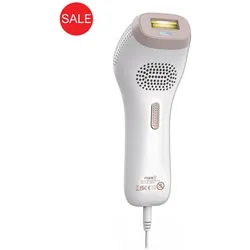
Intimate, IPL Gerät, IPL Hair Removal DeviceIPL-Haarentfernungsgerät - Das IPL-Haarentfernungsgerät von Mae B. sorgt für seidig glatte Haut und reduziert den Haarwuchs im Gesicht und am Körper. Dieses Gerät nutzt die IPL-Technologie, die sanft und effektiv ist und für die meisten Hauttypen verwendet werden kann. Es verfügt über 5 einstellbare Lichtenergie-Modi, um eine effektive Behandlung zu gewährleisten. Es hat einen Hauttonsensor und wird mit einer Schutzbrille geliefert. Dieses IPL-Haarentfernungsgerät ist perfekt für die dauerhafte Reduzierung des Haarwuchses. Es ist sanft, sicher und einfach für die Anwendung zu Hause.139,00 €*Versand: 0,00 €Sichere Weiterleitung zum Anbieter
-
Wunnicke, Christine: WachsWachs , Eine Liebesgeschichte, so schön, so verwegen, wie nur Christine Wunnicke sie schreibt. Schauplatz ist Frankreich im 18. Jahrhundert, das vorrevolutionäre und das überaus revolutionäre. Und es lieben sich zwei Frauen, die verschiedener nicht sein könnten: Marie Biheron, die schon im zarten Alter Leichen seziert, um deren Innenleben aus Wachs zu modellieren; und Madeleine Basseporte, die zeichnend die Anatomie von Blumen aufs Papier zaubert, weil Menschen einen ja doch nur von der Arbeit abhalten und meist keine Ahnung haben. Männer kommen auch vor, in schönen Nebenrollen - ein nervöser Bestseller-Autor, ein junger Nichtsnutz und Diderot, der Kaffee trinkt und viel redet. Ein hinreißender Liebesroman, der hin und her schwingt zwischen der Zeit, als Küchenschellen friedlich am Wegesrand wachsen, und jenen Schreckenstagen, als nicht allein der Königin wie einer schönen Blume der Kopf abgeschlagen wurde. , Elektromotorenteile > Elektromotoren & -teile , Erscheinungsjahr: 20250228, Autoren: Wunnicke, Christine, Seitenzahl/Blattzahl: 176, Keyword: 18. Jahrhundert; Frankreich; Frauen; Liebe; Paris, Fachschema: Deutscher Buchpreis 2025 Longlist, Warengruppe: HC/Belletristik/Romane/Erzählungen, UNSPSC: 49019900, Warenverzeichnis für die Außenhandelsstatistik: 49019900, Länge: 200, Breite: 134, Höhe: 16, Gewicht: 270, Produktform: Gebunden, Genre: Belletristik,24,00 €*Versand: 0,00 €Sichere Weiterleitung zum Anbieter
-
Wo aktiviere ich USB Debugging?
Um USB Debugging zu aktivieren, musst du zuerst die Entwickleroptionen auf deinem Android-Gerät freischalten. Dies kannst du tun, indem du in die Einstellungen deines Geräts gehst, dort auf "Über das Telefon" oder "Telefoninfo" tippst und dann mehrmals auf die Build-Nummer klickst, bis die Entwickleroptionen freigeschaltet sind. Anschließend gehst du zurück zu den Einstellungen, wählst die Entwickleroptionen aus und aktivierst dort die Option für USB Debugging. Nun kannst du dein Gerät per USB-Kabel mit einem Computer verbinden und das USB Debugging nutzen. **
-
Wo finde ich USB Debugging?
USB Debugging ist eine Funktion auf Android-Geräten, die es ermöglicht, eine Verbindung zwischen dem Gerät und einem Computer herzustellen, um Fehlerbehebung und Entwicklungsaufgaben durchzuführen. Um USB Debugging zu aktivieren, musst du zuerst die Entwickleroptionen auf deinem Android-Gerät freischalten. Dies kannst du tun, indem du in den Einstellungen auf "Über das Telefon" oder "Telefoninfo" tippst und dann mehrmals auf die Build-Nummer klickst, bis die Entwickleroptionen freigeschaltet sind. Sobald die Entwickleroptionen verfügbar sind, kannst du dort USB Debugging aktivieren. Beachte jedoch, dass das Aktivieren von USB Debugging Sicherheitsrisiken mit sich bringen kann, da es unbefugten Zugriff auf dein Gerät ermöglichen kann. Stelle daher sicher, dass du diese Funktion nur aktivierst, wenn du sie wirklich benötigst. **
-
Was ist ein USB Debugging?
Was ist ein USB Debugging? USB Debugging ist eine Funktion, die es ermöglicht, ein Android-Gerät mit einem Computer zu verbinden, um Entwicklern Zugriff auf erweiterte Debugging- und Entwicklertools zu geben. Durch das Aktivieren von USB Debugging können Entwickler Fehler im Code schneller identifizieren und beheben. Es ist auch nützlich für die Installation von benutzerdefinierten ROMs oder das Übertragen von Dateien zwischen dem Gerät und dem Computer. Allerdings sollte USB Debugging nur aktiviert werden, wenn es wirklich benötigt wird, da es potenzielle Sicherheitsrisiken birgt. **
-
Wird USB-Debugging nicht erkannt?
Es gibt mehrere mögliche Gründe, warum USB-Debugging nicht erkannt wird. Es könnte sein, dass das USB-Kabel defekt ist oder nicht richtig angeschlossen ist. Es könnte auch sein, dass das Gerät nicht ordnungsgemäß mit dem Computer verbunden ist oder dass das USB-Debugging auf dem Gerät nicht aktiviert ist. Es könnte auch sein, dass der Treiber für das Gerät nicht korrekt installiert ist. **
Ähnliche Suchbegriffe für USB-Debugging
-
Avizar, Wachs + Enthaarungscreme, Elektrischer Wachserhitzer 100W 500 ml Epilation (1x, 500 ml)Der elektrische Wachserhitzer von Avizar ist ein vielseitiges Gerät, das für eine effektive und komfortable Haarentfernung konzipiert wurde. Mit einer Kapazität von 500 ml und einer Leistung von 100 W ermöglicht dieser Wachserhitzer ein schnelles und gleichmässiges Aufheizen des Wachses. Der abnehmbare Innenbehälter aus Aluminium sorgt nicht nur für eine hervorragende Wärmeleitung, sondern erleichtert auch die Reinigung. Die benutzerfreundliche Steuerung über einen Drehknopf ermöglicht es, zwischen zwei Heizmodi zu wählen: dem HI-Modus für eine kontinuierliche Erwärmung und dem MED-Modus, der die ideale Temperatur für verschiedene Wachsarten hält. Dieses Gerät ist ideal für den persönlichen Gebrauch und bietet eine praktische Lösung für die Haarentfernung zu Hause. - 100 W Leistung für schnelles und gleichmässiges Aufheizen - Abnehmbarer Innenbehälter aus Aluminium für einfache Reinigung - Drehknopf zur Auswahl zwischen HI- und MED-Modus - Kapazität von 500 ml, geeignet für den persönlichen Gebrauch.32,90 €*Versand: 0,00 €Sichere Weiterleitung zum Anbieter
-
Braun, IPL Gerät, Depilator IPL Hair Removal PL1111 Pink PL1111PINK (8700216937375)Der Braun IPL Hair Removal PL1111 ist ein innovatives Gerät zur Haarentfernung, das die Vorteile der IPL-Technologie (Intense Pulsed Light) nutzt, um unerwünschte Haare sanft und effektiv zu entfernen. Dieses Gerät ist speziell für die Anwendung bei Damen konzipiert und bietet eine benutzerfreundliche Handhabung. Die IPL-Technologie sorgt für eine dauerhafte Haarentfernung, indem sie die Haarfollikel gezielt behandelt und somit das Haarwachstum reduziert. Der Braun PL1111 ist nicht nur für die Anwendung an den Beinen geeignet, sondern kann auch an anderen Körperstellen verwendet werden. Mit einem eleganten Design in Pink ist das Gerät nicht nur funktional, sondern auch ästhetisch ansprechend. Die einfache Bedienung und die Möglichkeit, die Intensität der Lichtimpulse anzupassen, machen es zu einer idealen Wahl für die individuelle Haarentfernung zu Hause. - Effektive IPL-Technologie für dauerhafte Haarentfernung - Benutzerfreundliches Design für einfache Handhabung - Anpassbare Lichtintensität für individuelle Bedürfnisse - Elegantes und ansprechendes Design in Pink.286,30 €*Versand: 0,00 €Sichere Weiterleitung zum Anbieter
-
Beautifly, IPL Gerät, B-Lumi Blush Hair Removal LaserBeautifly B-Lumi Blush.Beautifly IPL-Laser-Haarentfernung B-Lumi ist eine moderne und effektive Lösung für die dauerhafte Haarentfernung. Mit 5 einstellbaren Intensitätsstufen können Sie die Behandlung an Ihre Bedürfnisse anpassen. Das Gerät nutzt die IPL-Technologie (Intense Pulsed Light), um Lichtstrahlen auszusenden, die in den Haarfollikel eindringen. Nach wiederholten Behandlungen werden die Haarfollikel geschwächt und zerstört, was ein Nachwachsen der Haare verhindert und eine dauerhafte Haarentfernung ermöglicht. Dieser Epilierer hat eine Fenstergrösse von 5,2 cm2 und eine beeindruckende Lampenlebensdauer von 500.000 Impulsen, was eine langfristige Nutzung gewährleistet. Ein übersichtliches LCD-Display erleichtert die Überwachung und Anpassung der Einstellungen. Im Lieferumfang ist ausserdem eine Kosmetiktasche zur bequemen Aufbewahrung und zum Transport enthalten.189,00 €*Versand: 0,00 €Sichere Weiterleitung zum Anbieter
-
Wie kann ich USB Debugging deaktivieren?
Um USB-Debugging zu deaktivieren, musst du zuerst die Entwickleroptionen auf deinem Gerät aktivieren. Gehe dazu in die Einstellungen deines Smartphones, tippe auf "Über das Telefon" und dann mehrmals auf "Build-Nummer", bis die Entwickleroptionen freigeschaltet sind. Anschließend gehe zurück zu den Einstellungen, wähle "Entwickleroptionen" aus und deaktiviere dort die Option für USB-Debugging. Bestätige die Deaktivierung und schon ist USB-Debugging auf deinem Gerät ausgeschaltet. **
-
Wie kann ich USB Debugging aktivieren?
Um USB-Debugging zu aktivieren, musst du zuerst die Entwickleroptionen auf deinem Android-Gerät aktivieren. Dazu gehst du in die Einstellungen, wählst den Punkt "Über das Telefon" oder "Telefoninfo" und tippst mehrmals auf die Build-Nummer, bis du als Entwickler freigeschaltet bist. Anschließend gehst du zurück zu den Einstellungen, wählst "Entwickleroptionen" aus und aktivierst dort die Option "USB-Debugging". Danach verbindest du dein Gerät mit einem Computer und bestätigst die USB-Debugging-Anfrage auf deinem Smartphone. Nun ist USB-Debugging aktiviert und du kannst dein Gerät für Entwicklerzwecke nutzen. **
-
Wie aktiviere ich USB-Debugging über ADB?
Um USB-Debugging über ADB zu aktivieren, musst du zuerst die Entwickleroptionen auf deinem Android-Gerät aktivieren. Gehe dazu zu den Einstellungen, tippe auf "Über das Telefon" oder "Telefoninfo" und tippe dann sieben Mal auf "Build-Nummer". Dadurch werden die Entwickleroptionen freigeschaltet. Gehe dann zurück zu den Einstellungen, tippe auf "Entwickleroptionen" und aktiviere "USB-Debugging". **
-
Wo finde ich USB Debugging Samsung Galaxy s7?
Um USB-Debugging auf einem Samsung Galaxy S7 zu aktivieren, musst du zuerst die Entwickleroptionen auf dem Gerät freischalten. Gehe dazu in die Einstellungen deines Geräts und tippe auf "Über das Telefon". Dort findest du die Build-Nummer, die du mehrmals hintereinander antippen musst, bis die Entwickleroptionen freigeschaltet sind. Sobald die Entwickleroptionen verfügbar sind, gehe zurück zu den Einstellungen und wähle "Entwickleroptionen" aus. Suche nach der Option "USB-Debugging" und aktiviere sie, indem du den Schalter nach rechts schiebst. Wenn du nun dein Samsung Galaxy S7 mit einem Computer verbindest, wirst du aufgefordert, die USB-Debugging-Verbindung zu autorisieren. Bestätige dies auf deinem Gerät, um eine Verbindung zwischen dem Gerät und dem Computer herzustellen, die das Debugging ermöglicht. Wenn du Schwierigkeiten hast, die Entwickleroptionen oder die USB-Debugging-Option zu finden, kannst du auch online nach Anleitungen suchen oder den Samsung-Support kontaktieren, um weitere Unterstützung zu erhalten. **
* Alle Preise verstehen sich inklusive der gesetzlichen Mehrwertsteuer und ggf. zuzüglich Versandkosten. Die Angebotsinformationen basieren auf den Angaben des jeweiligen Shops und werden über automatisierte Prozesse aktualisiert. Eine Aktualisierung in Echtzeit findet nicht statt, so dass es im Einzelfall zu Abweichungen kommen kann. ** Hinweis: Teile dieses Inhalts wurden von KI erstellt.